
Show your screen, not just words.
操作の流れを、
一枚でAIに伝える。
Windowsでの操作を記録して、各コマに「何をしたか」を書き込んだ相談用画像を自動で作成。ChatGPTやClaudeに貼り付けるだけで、画面の状況と手順がそのまま伝わります。
Windows 11 対応のデスクトップアプリです。
01Problem
AIに聞きたいのに、
画面のことがうまく説明できない。
-
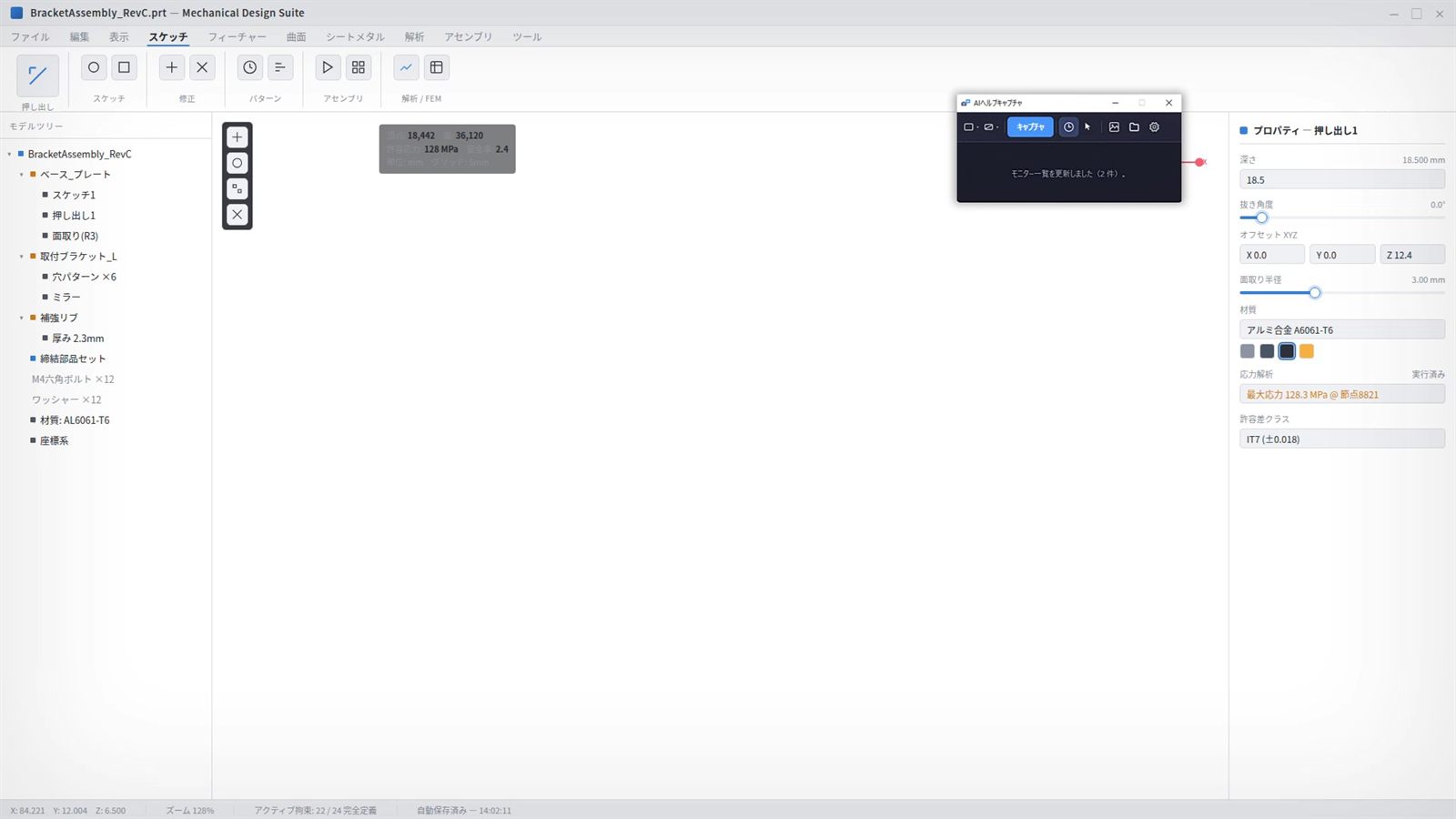
文章で説明するのが大変
どのメニューを開いて、どこを押して…。操作を言葉にするだけで時間がかかり、質問する前に疲れてしまう。
-
スクショ1枚では伝わらない
エラー画面だけ見せても、そこに至るまでの手順が分からないので、AIの回答が的外れになりがち。
-
どこを押したかが残らない
何枚も撮った画像を並べても、クリック位置やキー入力までは伝わらず、結局また説明が必要になる。
AIヘルプキャプチャは、操作の「流れ」と「どこで何をしたか」をまとめて一枚の画像にします。説明はその画像に任せて、あなたは聞きたいことを一行書くだけ。
02How it works
範囲を選んで、いつも通り操作するだけ。
記録を止めた時点で相談用画像が完成し、クリップボードへのコピーまで自動で終わります。
-
1
範囲を選ぶ
モニター全体、またはドラッグで囲んだ範囲をキャプチャ対象にします。
-
2
記録して操作する
「記録開始」を押したら、困っているアプリをいつも通り操作します。
-
3
止めると画像が完成
操作内容を書き込んだ結合画像が自動生成され、コピーまで完了します。
-
4
AIに貼って相談
ChatGPTやClaudeの入力欄に貼り付けて、聞きたいことを添えて送るだけ。
03Output
AIが読み取りやすい、
“説明つき”の画像。
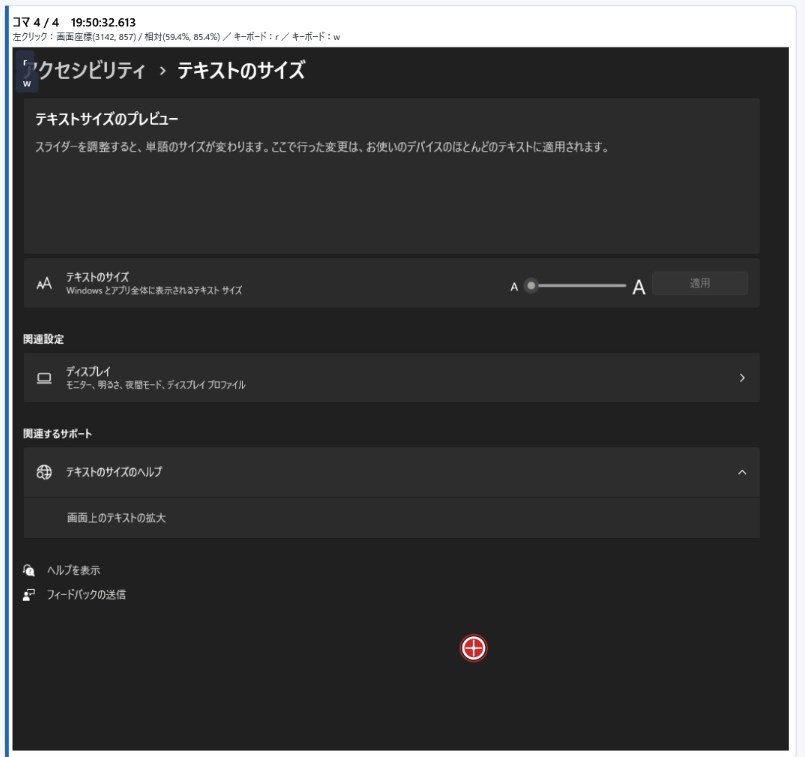
撮影したコマごとに、時刻と操作内容を自動で書き込みます。人が見ても、AIが読んでも、何が起きたかが分かる形です。
-
a
コマ番号と時刻
「コマ 4 / 4 19:50:32」のように、操作の順番と時間が一目で分かります。
-
b
操作の内容
左クリック・ドラッグ・ホイール・キー入力などを、座標とあわせて文字で記録します。
-
c
クリック位置のマーカー
どこを押したかを画像上に印で表示。ドラッグは矢印で方向と距離を示します。
-
d
複数コマを1枚に結合
一連の操作をまとめて1枚に。AIへの貼り付けも1回で済みます。
04Features
必要なことだけを、
迷わず使える形で。
-
Two capture modes
時間でも、操作でも撮れる
一定間隔で連続して撮る「時間でキャプチャ」と、クリックや指定キーのときだけ撮る「操作でキャプチャ」を切り替えられます。
-
Input history
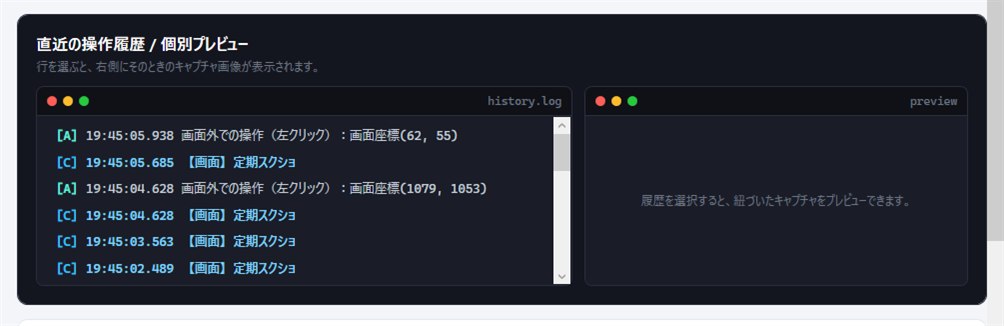
マウスとキーボードを記録
クリック、ダブルクリック、ドラッグ、ホイール、キー入力に対応。マウスとキーボードの記録は個別にオン・オフできます。
-
Red pen
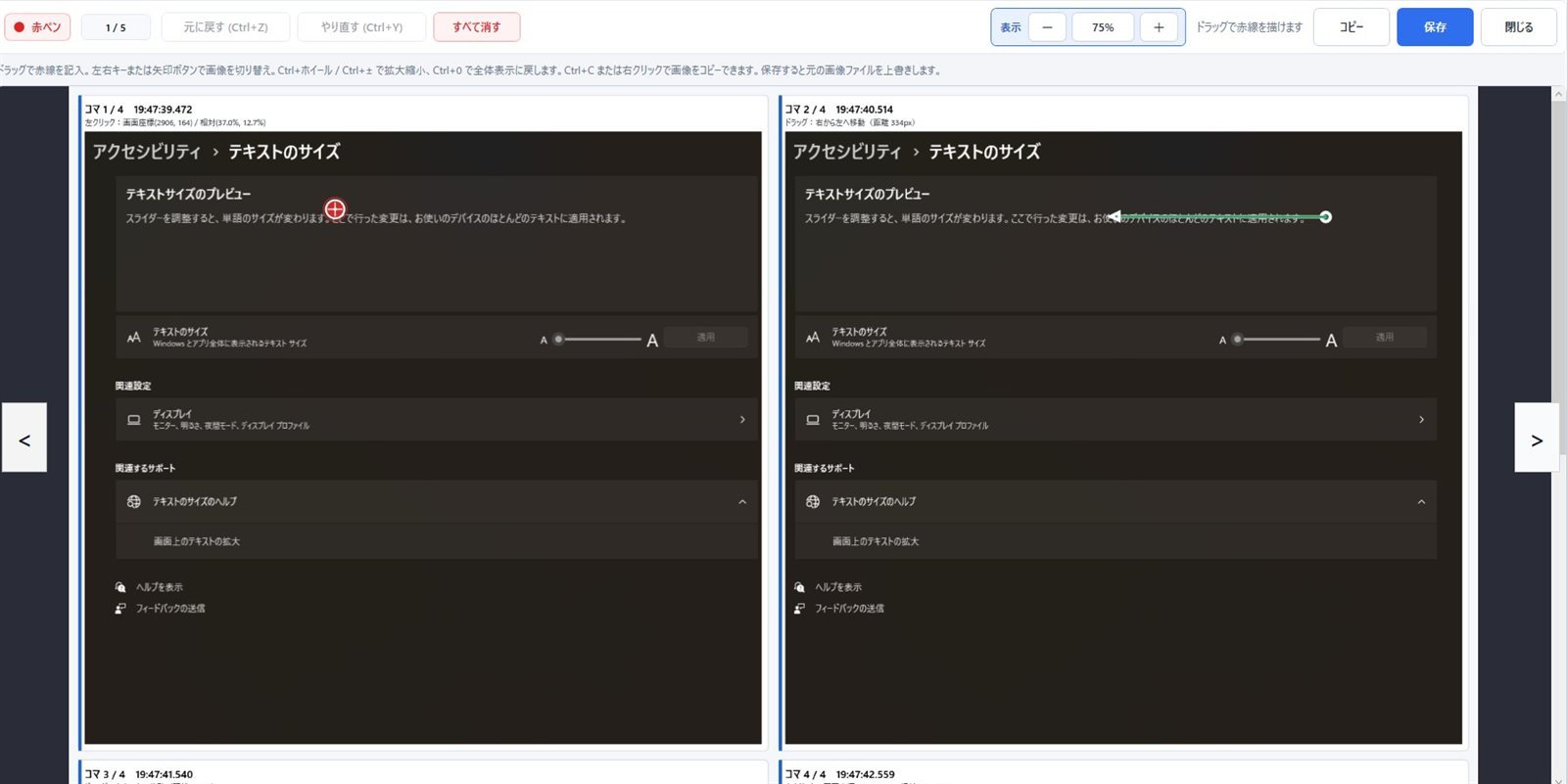
赤ペンで補足を書き込む
生成後の画像にドラッグで赤線を引けます。「ここが気になる」を指し示してから相談できます。
-
Compact toolbar
小さなツールバーで操作
開始・一時停止・再開・停止は、キャプチャ枠に付く小さなツールバーから。作業画面をほとんど隠しません。
05Use cases
こんな「ちょっと聞きたい」に。
-
業務ソフトの使い方
CADや会計ソフト、社内システムなど、画面を見せないと伝わらない操作の相談に。
-
エラーが出るまでの手順
どの操作の後にエラーになったのかを、順番どおりにAIへ伝えられます。
-
Windowsの設定で迷ったとき
どこまで進めたかを見せて、「次はどこを押せばいい?」とそのまま聞けます。
-
手順の確認・振り返り
自分の操作を記録して、もっと効率的なやり方がないかAIに相談できます。
06Privacy by design
記録したデータは、
あなたのPCから出ていきません。
画面を記録するアプリだからこそ、データの扱いはシンプルにしています。AIへ送るかどうかは、いつもあなたが決めます。
-
通信機能を持たない
アプリ自体にネットワーク処理はありません。記録内容を外部サーバーへ送信することは一切ありません。
-
記録中だけ取得
「記録開始」から「記録停止」までの間だけ取得します。バックグラウンドでの常時記録は行いません。
-
保存はPC内のみ
画像や設定は、お使いのPCのローカルフォルダにだけ保存されます。
-
キー入力の記録は既定でオフ
キーボード記録は、設定でオンにしたときだけ動作します。パスワード入力などは記録しないようご注意ください。
-
終了時に自動削除
アプリを閉じると記録データは自動で削除されます。「今すぐ削除」ボタンでいつでも消せます。
-
送信は自分の手で
AIへの貼り付けは、あなた自身の操作で行います。アプリが勝手に送ることはありません。
貼り付け先のAIサービスでのデータの扱いは、各サービスのポリシーに従います。
プライバシーポリシーを読む07FAQ
よくある質問
QどのAIサービスで使えますか?
画像を貼り付けられるAIサービスであれば使えます。ChatGPTやClaudeなど、入力欄に画像を貼り付けて相談できるサービスを想定しています。
QアプリがAIに自動で送信しますか?
いいえ。本アプリには通信機能がありません。生成した画像はクリップボードにコピーされるので、ご自身でAIの入力欄へ貼り付けて使います。
Q対応しているOSは?
Windows 11 向けのデスクトップアプリです。Mac やスマートフォンには対応していません。
Qパスワードなどの入力が記録されることはありますか?
キーボードの記録は既定でオフです。オンにした場合は記録中のキー入力がそのまま残るため、パスワードなど機微な情報を入力する操作は記録しないでください。
また、画面に表示されている内容はスクリーンショットに写ります。AIへ貼り付ける前に、写っては困る情報がないか確認することをおすすめします。
Q記録したデータはどこに保存されますか?
お使いのPCの %LOCALAPPDATA%\TracePrompt\Temp に一時保存されます。アプリの終了時、および次回起動時に自動で削除されます。
Q仕事で使ってもいいですか?
業務利用を含めて自由にお使いいただけます。アプリを使って作った画像なども自由に利用できます。ただし、アプリ本体やその改変版を第三者へ再配布・販売することはできません。
- 対応OS
- Windows 11
- 配布
- Microsoft Store
- 提供
- ともにつくるAI